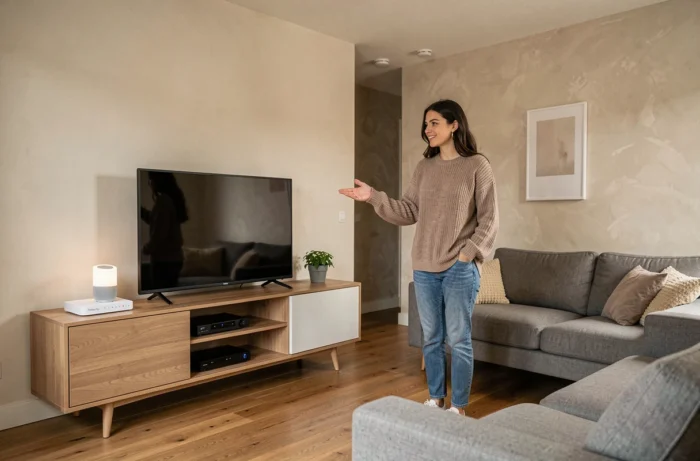
La Freebox Pop y Google Home forman un dúo eficaz para controlar su televisor, sus dispositivos conectados y su contenido multimedia por voz. Sin embargo, es necesario saber cómo hacer que cooperen más allá del simple « Ok Google, enciende la tele ». Aquí hay diez consejos concretos, clasificados sin orden de prioridad, para sacar el máximo provecho de esta combinación.
1. Asociar el Player Pop como dispositivo Chromecast en Google Home
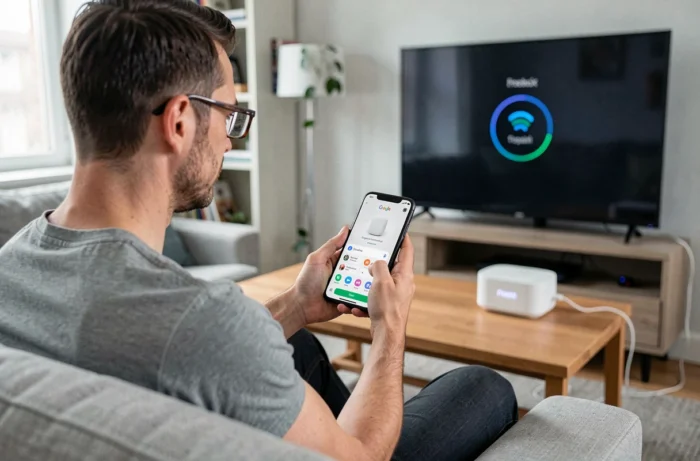
El Player Pop integra nativamente el protocolo Chromecast. En la aplicación Google Home, agréguelo como lo haría con un Chromecast clásico: aparecerá en la sección « Dispositivos » de la habitación que le asigne.
Una vez reconocido, puede transmitir YouTube, Spotify o cualquier aplicación compatible directamente desde su teléfono al televisor. El comando de voz « Ok Google, transmite [título] en [nombre del Player] » funciona sin manipulación adicional.
Recuerde nombrar el Player Pop con un nombre corto y distintivo (« tele salón » en lugar de « Freebox Pop Player TV Free 4K »). Google Assistant entiende mejor los nombres simples, y usted gana unos segundos en cada comando. Varios consejos para Freebox y Google Home se basan en esta clara denominación de los dispositivos.
2. Crear rutinas de voz para la mañana y la noche
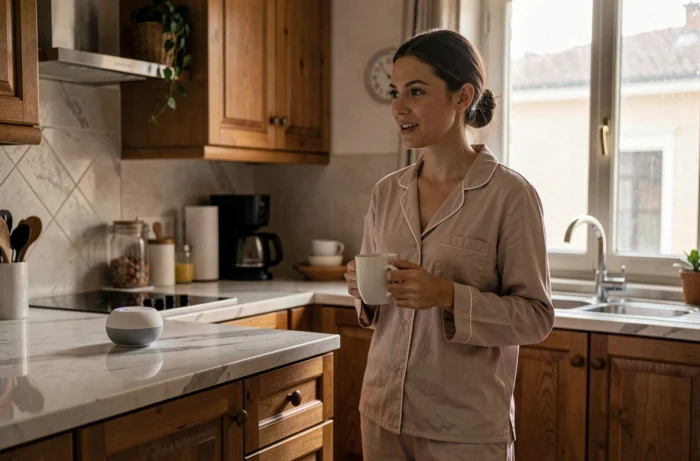
Las rutinas de Google Home permiten encadenar varias acciones con una sola frase. Ejemplo concreto: « Ok Google, buenas noches » puede apagar el Player Pop, bajar las luces conectadas y lanzar una lista de reproducción tranquila en el altavoz del dormitorio.
Una rutina bien pensada reemplaza cinco comandos distintos. En la aplicación, vaya a Configuración, luego a Rutinas, y agregue las acciones una por una. Puede activar la rutina a una hora fija o mediante una frase personalizada.
3. Activar el HDMI-CEC para controlar el televisor sin control remoto
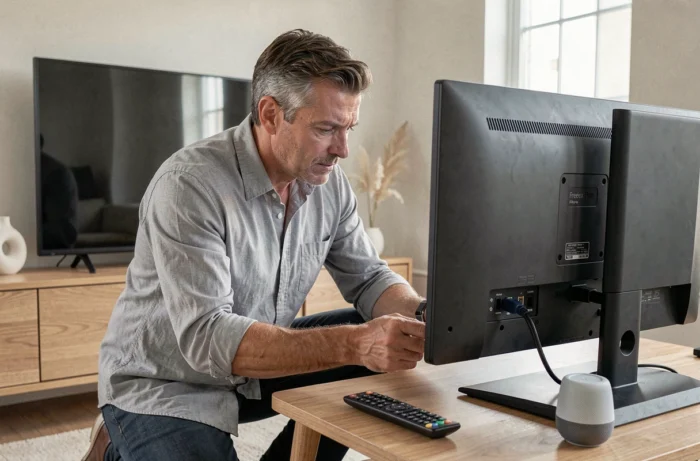
El HDMI-CEC (Consumer Electronics Control) permite al Player Pop comunicarse con su televisor a través del cable HDMI. Cuando esta opción está activada, Google Assistant puede encender o apagar el televisor al mismo tiempo que el Player.
Verifique la activación en la configuración del Player Pop, sección « Pantalla y sonido ». En el televisor, el nombre de la opción varía según la marca (Anynet+ en Samsung, SimpLink en LG, Bravia Sync en Sony). Actívela en ambos lados para que la cadena de comando funcione.
4. Asignar el Player Pop a una habitación para comandos contextuales
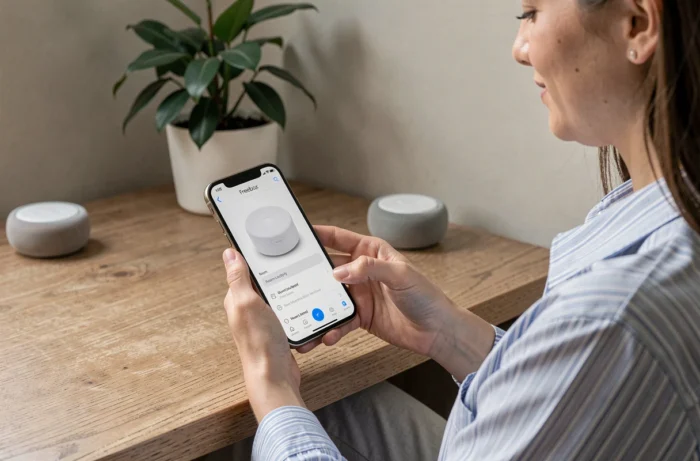
En Google Home, cada dispositivo está vinculado a una habitación. Si su altavoz Google Home y su Player Pop están en la misma habitación (por ejemplo, « Salón »), el comando « Ok Google, pon pausa » apunta automáticamente al dispositivo correcto.
Sin esta asignación, el Asistente puede confundir sus dispositivos. Agrupar el altavoz y el Player en la misma habitación simplifica todos los comandos de voz relacionados con la reproducción multimedia.
5. Transmitir el sonido del Player Pop a un altavoz Google Home
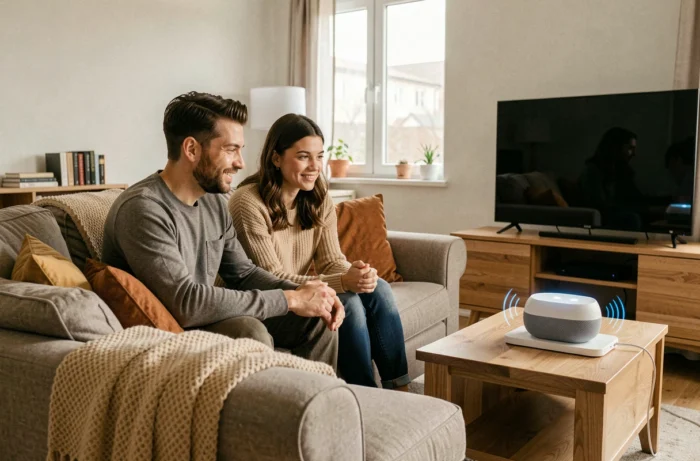
¿Ya se ha dado cuenta de que el sonido de su televisor no siempre le satisface? El Player Pop puede enviar el flujo de audio a un grupo de altavoces Google Home a través de Chromecast Audio. Cree un grupo « Home cinema » en la aplicación y selecciónelo como salida de audio.
Este consejo es particularmente útil si posee varios altavoces Google distribuidos en una habitación abierta. El sonido multi-room ofrece un resultado mucho mejor que el altavoz integrado de la mayoría de los televisores.
6. Verificar las actualizaciones de Freebox antes de configurar las rutinas
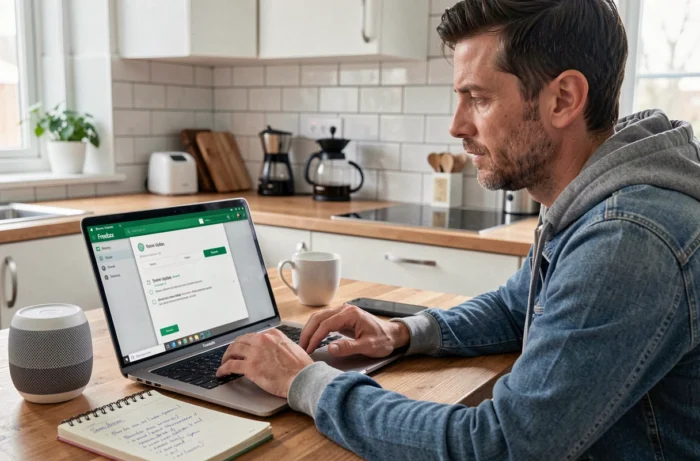
Free lanzó en 2026 una ola de actualizaciones en las Freebox Pop, Ultra y Delta, con cambios en los servicios de TV y las aplicaciones disponibles. Estas actualizaciones pueden modificar los menús de navegación y las rutas de acceso utilizadas por sus rutinas de Google Home.
Antes de configurar una nueva automatización, verifique que el firmware de su Player Pop esté actualizado. Vaya a Configuración, luego a Sistema, luego a Actualización. Un Player actualizado garantiza la compatibilidad adecuada con Google Assistant y las aplicaciones Chromecast.
7. Usar el comando de voz para cambiar de canal TNT
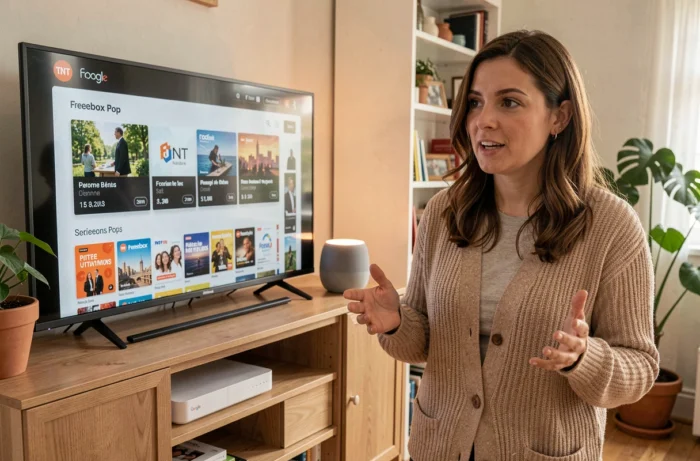
Google Assistant reconoce los números de canales y algunos nombres de canales TNT. « Ok Google, pon el 2 en tele salón » o « Ok Google, pon France 3 » permite cambiar de canal sin tocar el control remoto.
Esta funcionalidad se basa en la integración Chromecast del Player Pop. Si el comando no funciona, verifique que:
- El Player Pop está correctamente asociado en Google Home como dispositivo de transmisión
- La aplicación Free TV está abierta o el Player Pop está en modo de espera activa (no apagado físicamente)
- El nombre de la habitación está correctamente asignado para evitar conflictos entre dispositivos
8. Configurar el Bluetooth del Google Home con el Player Pop
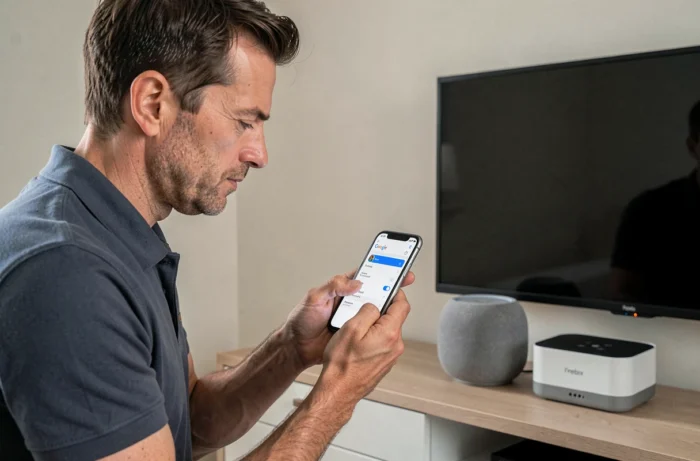
El Player Pop tiene Bluetooth, y el Google Home también. Puede emparejar su altavoz Google Home como dispositivo de audio Bluetooth del Player. Este método es una alternativa al Chromecast cuando la red Wi-Fi es inestable.
Atención: el protocolo Bluetooth del Player Pop presenta limitaciones conocidas. Algunos usuarios informan desconexiones intermitentes. Priorice el Wi-Fi para la estabilidad, el Bluetooth para la solución de problemas.
9. Separar la red Wi-Fi de 2,4 GHz y 5 GHz para la estabilidad
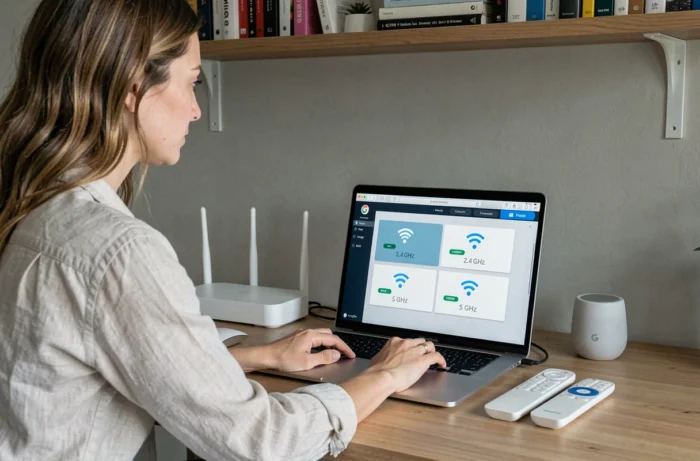
La Freebox Pop emite en dos bandas Wi-Fi. El Google Home funciona exclusivamente en 2,4 GHz (para los modelos clásicos), mientras que el Player Pop puede conectarse en 5 GHz.
Si ambas bandas tienen el mismo nombre de red (SSID), el Google Home puede cambiar a la banda incorrecta y perder la conexión. Separe los SSID en la configuración de la Freebox Pop (espacio de abonado Free, sección Wi-Fi) y conecte cada dispositivo a la banda apropiada.
- Google Home clásico: banda de 2,4 GHz obligatoria
- Google Home Nest Mini: compatible con 5 GHz según el modelo
- Player Pop: prefiera el 5 GHz o, mejor aún, un cable Ethernet para flujos de video
10. Controlar los objetos conectados del hogar desde el Player Pop a través de Google Home
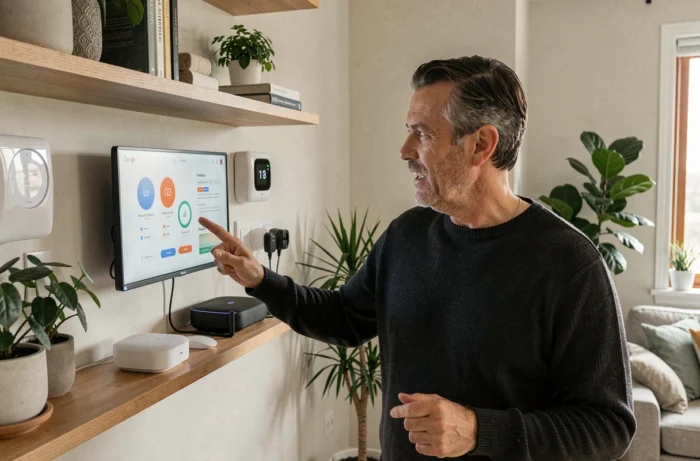
El Player Pop bajo Android TV da acceso a Google Home desde la pantalla del televisor. Puede visualizar el estado de sus dispositivos conectados (bombillas, enchufes, termostato) y controlarlos directamente con el control remoto de Freebox.
Combinar la voz (a través del altavoz Google Home) y la pantalla (a través del Player Pop) ofrece un panel de control domótico completo sin smartphone. Es especialmente práctico cuando varios miembros del hogar comparten el salón y quieren ajustar la iluminación o la calefacción sin buscar su teléfono.
Estos diez ajustes cubren lo esencial de lo que la Freebox Pop y Google Home pueden hacer juntas. El punto común entre todos estos consejos: una clara denominación de los dispositivos, una red Wi-Fi estable y un firmware actualizado. Tres requisitos simples que evitan la mayoría de los fallos.