La Freebox Pop e Google Home formano un duo efficace per controllare la tua TV, i tuoi dispositivi connessi e i tuoi contenuti multimediali con la voce. Tuttavia, è necessario sapere come farli collaborare oltre al semplice « Ok Google, accendi la TV ». Ecco dieci suggerimenti concreti, elencati senza un ordine di priorità, per sfruttare al meglio questa combinazione.
1. Associare il Player Pop come dispositivo Chromecast in Google Home
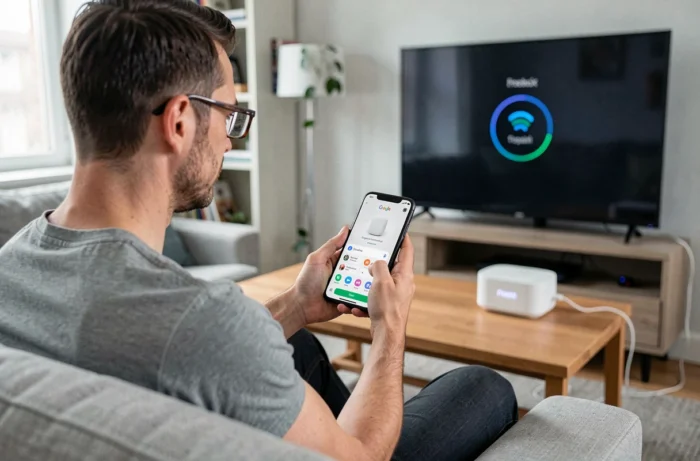
Il Player Pop integra nativamente il protocollo Chromecast. Nell’app Google Home, aggiungilo come faresti per un Chromecast classico: apparirà sotto la voce « Dispositivi » della stanza a cui lo attribuisci.
Una volta riconosciuto, puoi trasmettere YouTube, Spotify o qualsiasi app compatibile direttamente dal tuo telefono alla TV. Il comando vocale « Ok Google, trasmetti [titolo] su [nome del Player] » funziona senza ulteriori operazioni.
Pensa a dare al Player Pop un nome breve e distintivo (« TV soggiorno » piuttosto che « Freebox Pop Player TV Free 4K »). Google Assistant comprende meglio i nomi semplici, e guadagni qualche secondo ad ogni comando. Molti suggerimenti per Freebox e Google Home si basano su questa denominazione chiara dei dispositivi.
2. Creare routine vocali per la mattina e la sera
Le routine di Google Home permettono di concatenare più azioni con una sola frase. Esempio concreto: « Ok Google, buonasera » può spegnere il Player Pop, abbassare le luci connesse e avviare una playlist rilassante sull’altoparlante della camera.
Una routine ben pensata sostituisce cinque comandi distinti. Nell’app, vai su Impostazioni, poi Routine, e aggiungi le azioni una per una. Puoi attivare la routine a un’ora fissa o tramite una frase personalizzata.
3. Attivare l’HDMI-CEC per controllare la TV senza telecomando
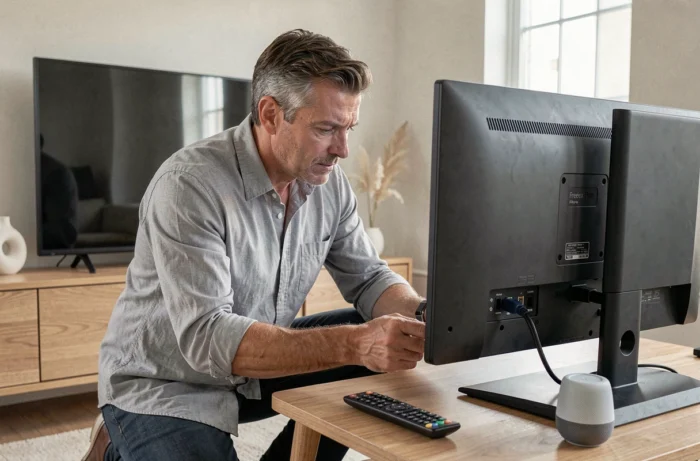
L’HDMI-CEC (Consumer Electronics Control) consente al Player Pop di comunicare con la tua TV tramite il cavo HDMI. Quando questa opzione è attivata, Google Assistant può accendere o spegnere la TV insieme al Player.
Controlla l’attivazione nelle impostazioni del Player Pop, voce « Visualizzazione e suono ». Per quanto riguarda la TV, il nome dell’opzione varia a seconda della marca (Anynet+ per Samsung, SimpLink per LG, Bravia Sync per Sony). Attivala da entrambi i lati affinché la catena di comando funzioni.
4. Attribuire il Player Pop a una stanza per comandi contestuali
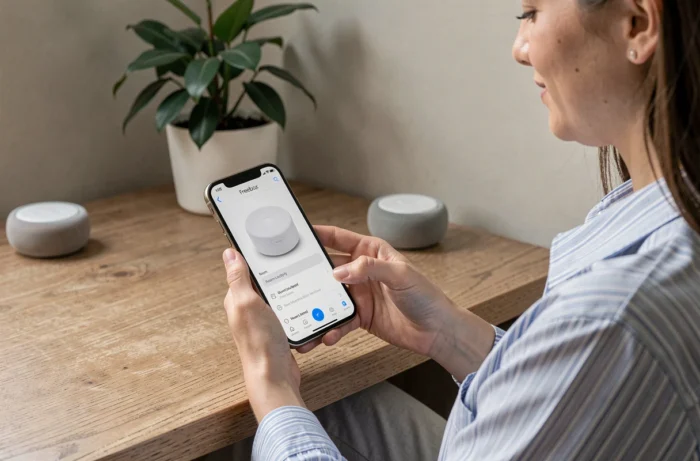
In Google Home, ogni dispositivo è associato a una stanza. Se il tuo altoparlante Google Home e il tuo Player Pop si trovano nella stessa stanza (ad esempio « Soggiorno »), il comando « Ok Google, metti in pausa » punta automaticamente al dispositivo giusto.
Senno questa attribuzione, l’Assistente potrebbe confondere i tuoi dispositivi. Raggruppare l’altoparlante e il Player nella stessa stanza semplifica tutti i comandi vocali legati alla riproduzione multimediale.
5. Diffondere il suono del Player Pop su un altoparlante Google Home
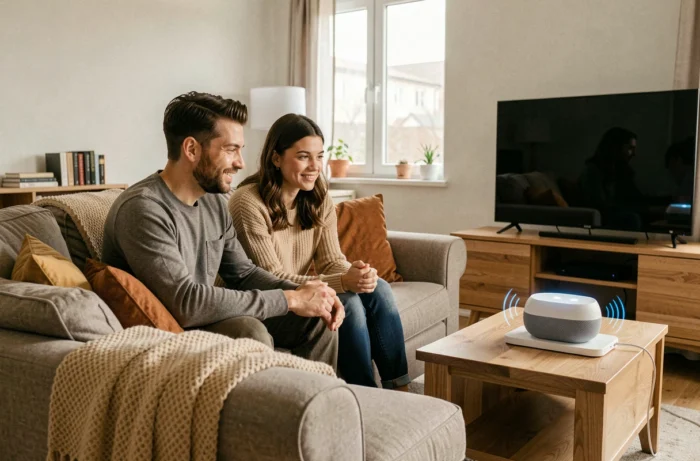
Hai già notato che il suono della tua TV non ti soddisfa sempre? Il Player Pop può inviare il flusso audio a un gruppo di altoparlanti Google Home tramite Chromecast Audio. Crea un gruppo « Home cinema » nell’app e selezionalo come uscita audio.
Questo suggerimento è particolarmente utile se possiedi più altoparlanti Google distribuiti in una stanza aperta. Il suono multi-room offre un risultato nettamente migliore rispetto all’altoparlante integrato della maggior parte delle TV.
6. Controllare gli aggiornamenti Freebox prima di configurare le routine
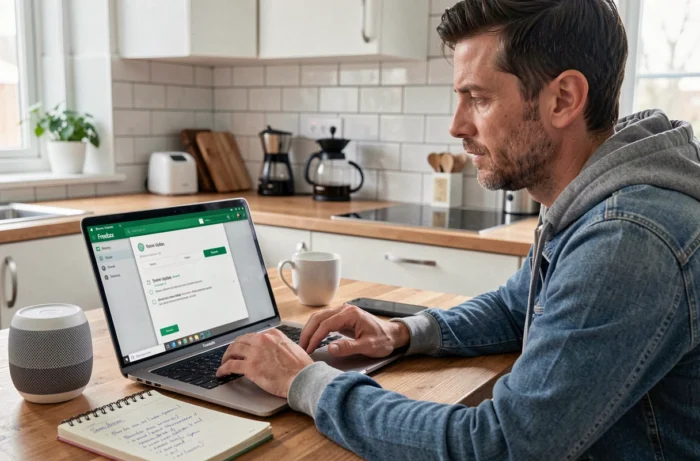
Free ha distribuito nel 2026 una serie di aggiornamenti sulle Freebox Pop, Ultra e Delta, con modifiche ai servizi TV e alle applicazioni disponibili. Questi aggiornamenti possono modificare i menu di navigazione e i percorsi di accesso utilizzati dalle tue routine Google Home.
Prima di impostare una nuova automazione, verifica che il firmware del tuo Player Pop sia aggiornato. Vai su Impostazioni, poi Sistema, poi Aggiornamento. Un Player aggiornato garantisce la compatibilità adeguata con Google Assistant e le applicazioni Chromecast.
7. Usare il comando vocale per cambiare canale TNT
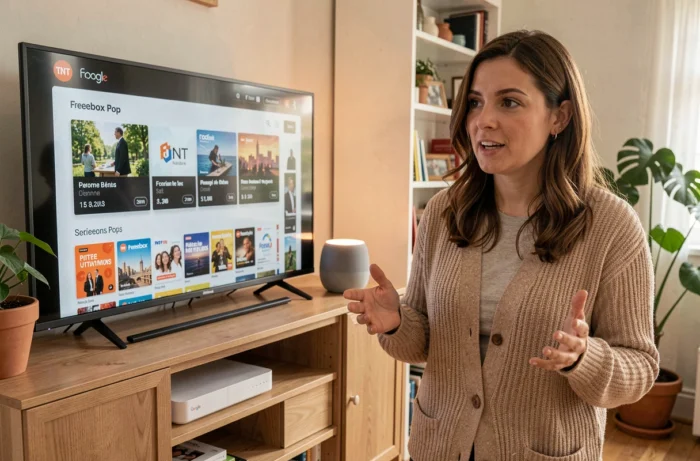
Google Assistant riconosce i numeri dei canali e alcuni nomi dei canali TNT. « Ok Google, metti il 2 su TV soggiorno » o « Ok Google, metti France 3 » permette di cambiare canale senza toccare il telecomando.
Questa funzionalità si basa sull’integrazione Chromecast del Player Pop. Se il comando non funziona, verifica che:
- Il Player Pop è correttamente associato in Google Home come dispositivo di trasmissione
- L’app Free TV è aperta o il Player Pop è in standby attivo (non spento fisicamente)
- Il nome della stanza è correttamente attribuito per evitare conflitti tra dispositivi
8. Configurare il Bluetooth del Google Home con il Player Pop
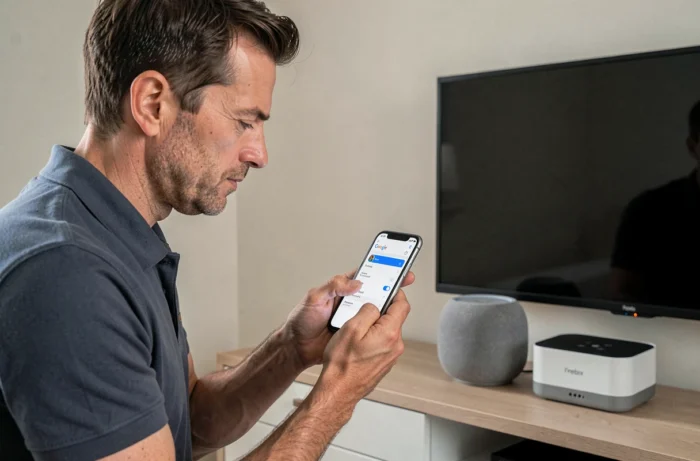
Il Player Pop dispone di Bluetooth, e anche il Google Home. Puoi accoppiare il tuo altoparlante Google Home come dispositivo audio Bluetooth del Player. Questo metodo è un’alternativa al Chromecast quando la rete Wi-Fi è instabile.
Attenzione: il protocollo Bluetooth del Player Pop presenta limitazioni note. Alcuni utenti segnalano disconnessioni intermittenti. Preferisci il Wi-Fi per la stabilità, il Bluetooth per la risoluzione dei problemi.
9. Separare la rete Wi-Fi 2,4 GHz e 5 GHz per la stabilità
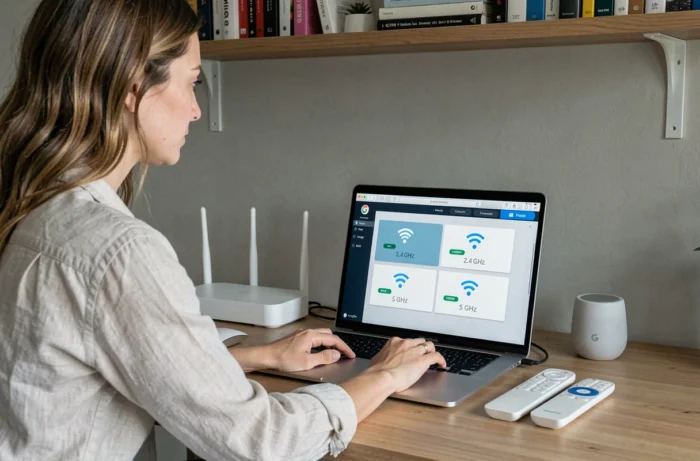
La Freebox Pop emette su due bande Wi-Fi. Il Google Home funziona esclusivamente a 2,4 GHz (per i modelli classici), mentre il Player Pop può connettersi a 5 GHz.
Se entrambe le bande hanno lo stesso nome di rete (SSID), il Google Home può passare sulla banda sbagliata e perdere la connessione. Separa gli SSID nelle impostazioni della Freebox Pop (spazio abbonato Free, voce Wi-Fi) e collega ogni dispositivo sulla banda appropriata.
- Google Home classico: banda 2,4 GHz obbligatoria
- Google Home Nest Mini: compatibile 5 GHz a seconda del modello
- Player Pop: preferisci il 5 GHz o, meglio, un cavo Ethernet per i flussi video
10. Controllare gli oggetti connessi della casa dal Player Pop tramite Google Home
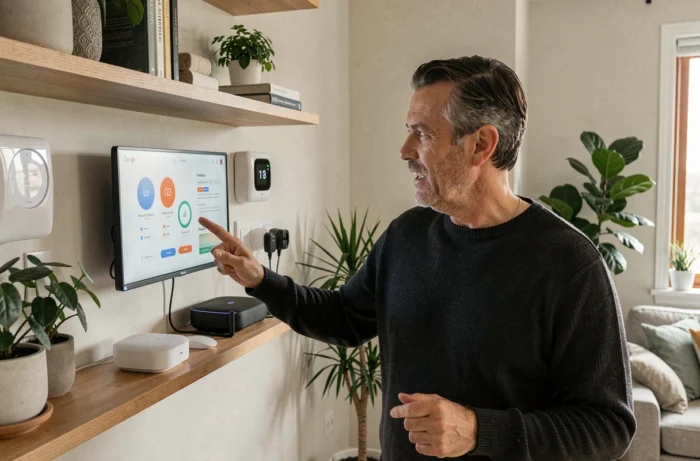
Il Player Pop con Android TV offre accesso a Google Home direttamente dallo schermo della TV. Puoi visualizzare lo stato dei tuoi dispositivi connessi (lampadine, prese, termostato) e controllarli direttamente con il telecomando Freebox.
Combinare la voce (tramite l’altoparlante Google Home) e lo schermo (tramite il Player Pop) offre un cruscotto domotico completo senza smartphone. È particolarmente pratico quando più membri della famiglia condividono il soggiorno e vogliono regolare l’illuminazione o il riscaldamento senza cercare il telefono.
Questi dieci settaggi coprono l’essenziale di ciò che la Freebox Pop e Google Home possono fare insieme. Il punto in comune tra tutti questi suggerimenti: una denominazione chiara dei dispositivi, una rete Wi-Fi stabile e un firmware aggiornato. Tre requisiti semplici che evitano la maggior parte dei malfunzionamenti.