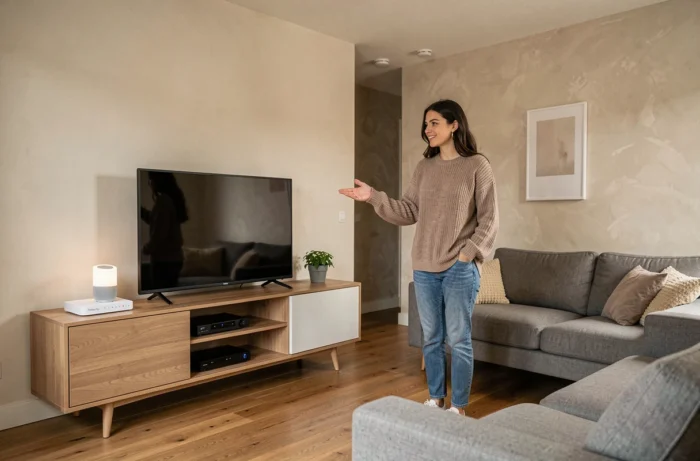
De Freebox Pop en Google Home vormen een efficiënt duo om uw televisie, uw verbonden apparaten en uw multimedia-inhoud met uw stem te bedienen. U moet echter weten hoe u ze kunt laten samenwerken, verder dan alleen het simpele “Ok Google, zet de tv aan”. Hier zijn tien concrete tips, zonder volgorde van prioriteit, om het beste uit deze combinatie te halen.
1. Koppel de Player Pop als Chromecast-apparaat in Google Home
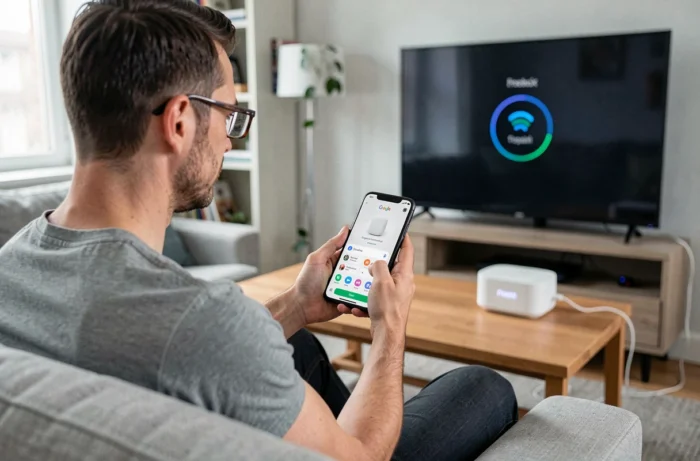
De Player Pop ondersteunt van nature het Chromecast-protocol. Voeg het in de Google Home-app toe zoals u dat zou doen voor een klassieke Chromecast: het verschijnt onder de sectie “Apparaten” van de kamer die u eraan toekent.
Eenmaal herkend, kunt u YouTube, Spotify of elke compatibele applicatie rechtstreeks vanaf uw telefoon naar de televisie casten. De spraakopdracht “Ok Google, speel [titel] op [naam van de Player]” werkt zonder extra handelingen.
Vergeet niet de Player Pop een korte en onderscheidende naam te geven (“woonkamer tv” in plaats van “Freebox Pop Player TV Free 4K”). Google Assistant begrijpt eenvoudige namen beter, en u wint enkele seconden bij elke opdracht. Verschillende tips voor Freebox en Google Home zijn gebaseerd op deze duidelijke naamgeving van apparaten.
2. Maak spraakroutines voor de ochtend en de avond
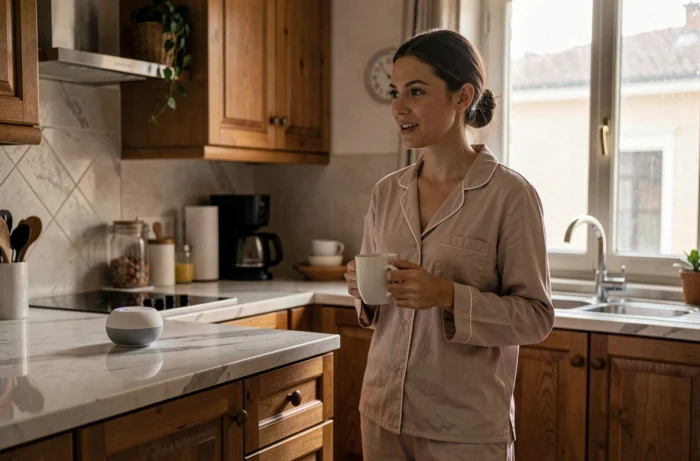
Google Home-routines stellen u in staat om meerdere acties met één zin uit te voeren. Concreet voorbeeld: “Ok Google, goedenavond” kan de Player Pop uitschakelen, de verbonden lichten dimmen en een rustige afspeellijst op de slaapkamer luidspreker starten.
Een goed doordachte routine vervangt vijf afzonderlijke opdrachten. Ga in de app naar Instellingen, vervolgens Routines, en voeg de acties één voor één toe. U kunt de routine op een vast tijdstip of met een gepersonaliseerde zin activeren.
3. Activeer HDMI-CEC om de televisie zonder afstandsbediening te bedienen
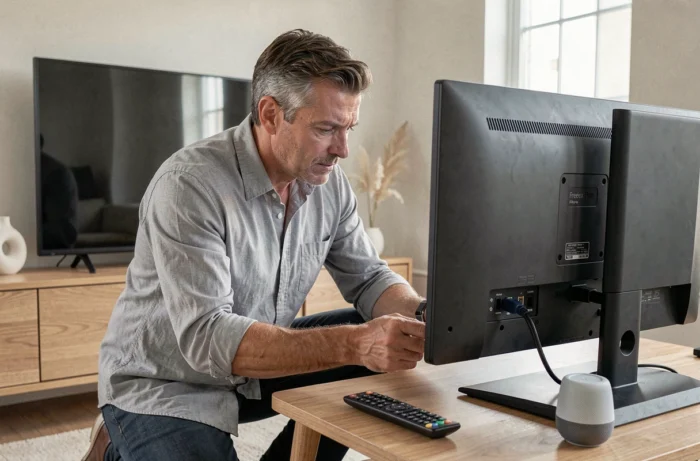
HDMI-CEC (Consumer Electronics Control) stelt de Player Pop in staat om via de HDMI-kabel met uw televisie te communiceren. Wanneer deze optie is ingeschakeld, kan Google Assistant de televisie aan- of uitschakelen tegelijk met de Player.
Controleer de activatie in de instellingen van de Player Pop, sectie “Beeld en geluid”. Aan de televisiekant varieert de naam van de optie afhankelijk van het merk (Anynet+ bij Samsung, SimpLink bij LG, Bravia Sync bij Sony). Activeer deze aan beide zijden zodat de commando-keten werkt.
4. Wijs de Player Pop aan een kamer toe voor contextuele opdrachten
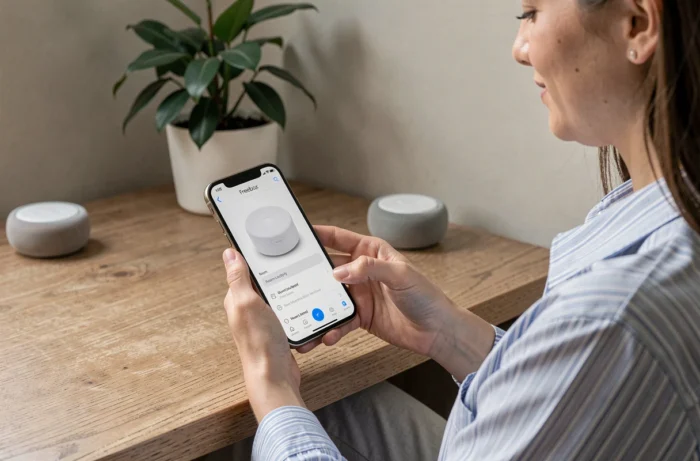
In Google Home is elk apparaat aan een kamer gekoppeld. Als uw Google Home-luidspreker en uw Player Pop in dezelfde kamer staan (bijvoorbeeld “Woonkamer”), richt de opdracht “Ok Google, pauze” zich automatisch op het juiste apparaat.
Zonder deze toewijzing kan de Assistant uw apparaten verwarren. Het groeperen van de luidspreker en de Player in dezelfde kamer vereenvoudigt alle spraakopdrachten die verband houden met multimedia-afspeelactiviteiten.
5. Stream het geluid van de Player Pop naar een Google Home-luidspreker
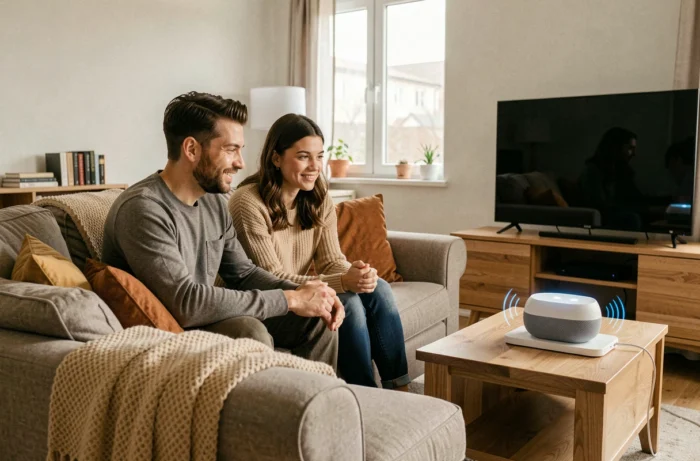
Heeft u al gemerkt dat het geluid van uw televisie u niet altijd bevalt? De Player Pop kan de audiostream naar een groep Google Home-luidsprekers sturen via Chromecast Audio. Maak een groep “Thuisbioscoop” in de app en selecteer deze als audio-uitgang.
Deze tip is bijzonder nuttig als u meerdere Google-luidsprekers in een open ruimte heeft. Het multi-room geluid levert een veel beter resultaat dan de ingebouwde luidspreker van de meeste televisies.
6. Controleer de updates van de Freebox voordat u de routines instelt
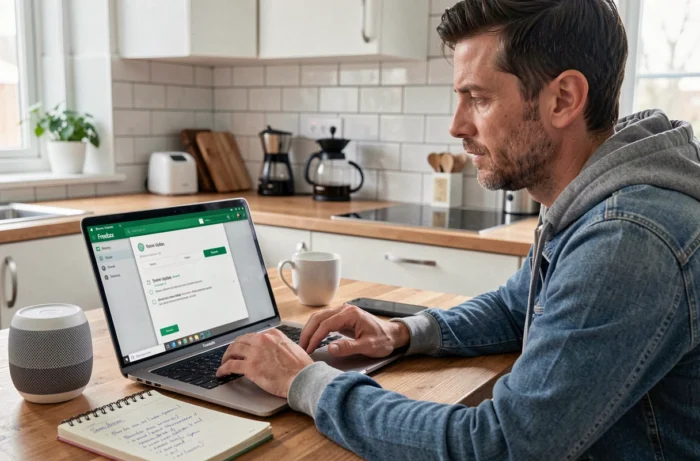
Free heeft in 2026 een golf van updates uitgerold voor de Freebox Pop, Ultra en Delta, met veranderingen in de tv-diensten en beschikbare applicaties. Deze updates kunnen de navigatiemenu’s en toegangspaden die door uw Google Home-routines worden gebruikt, wijzigen.
Controleer voordat u een nieuwe automatisering instelt of de firmware van uw Player Pop up-to-date is. Ga naar Instellingen, vervolgens Systeem, en dan Update. Een up-to-date Player garandeert de juiste compatibiliteit met Google Assistant en de Chromecast-applicaties.
7. Gebruik de spraakopdracht om van TNT-kanaal te wisselen
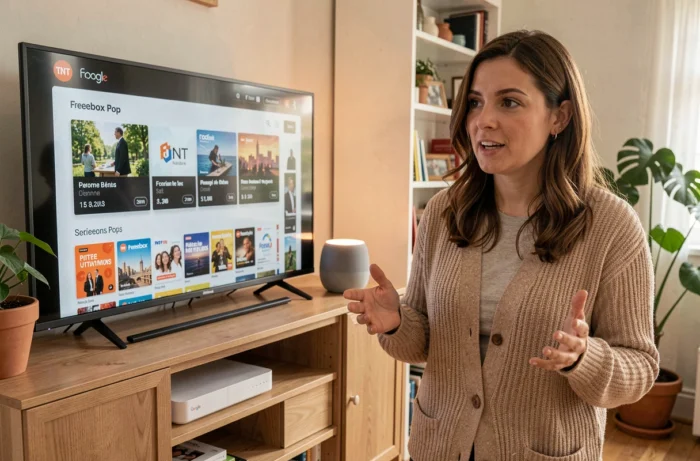
Google Assistant herkent de kanaalnummers en sommige namen van TNT-kanalen. “Ok Google, zet 2 op woonkamer tv” of “Ok Google, zet Frankrijk 3” maakt zappen mogelijk zonder de afstandsbediening aan te raken.
Deze functie is afhankelijk van de Chromecast-integratie van de Player Pop. Als de opdracht niet werkt, controleer dan of:
- De Player Pop correct is gekoppeld in Google Home als een streamingapparaat
- De Free TV-app is geopend of de Player Pop in actieve stand-by staat (niet fysiek uitgeschakeld)
- De naam van de kamer correct is toegewezen om conflicten tussen apparaten te voorkomen
8. Configureer de Bluetooth van de Google Home met de Player Pop
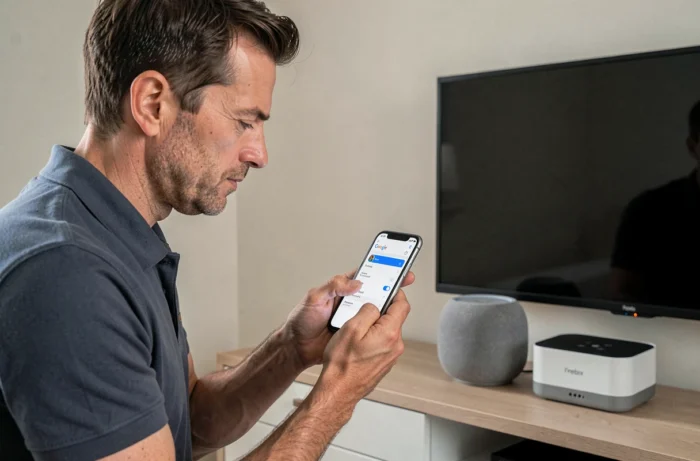
De Player Pop heeft Bluetooth, en de Google Home ook. U kunt uw Google Home-luidspreker koppelen als Bluetooth-audioapparaat van de Player. Deze methode is een alternatief voor Chromecast wanneer het Wi-Fi-netwerk onbetrouwbaar is.
Let op: het Bluetooth-protocol van de Player Pop heeft bekende beperkingen. Sommige gebruikers melden intermitterende verbroken verbindingen. Geef de voorkeur aan Wi-Fi voor stabiliteit, Bluetooth voor probleemoplossing.
9. Scheid het Wi-Fi-netwerk 2,4 GHz en 5 GHz voor stabiliteit
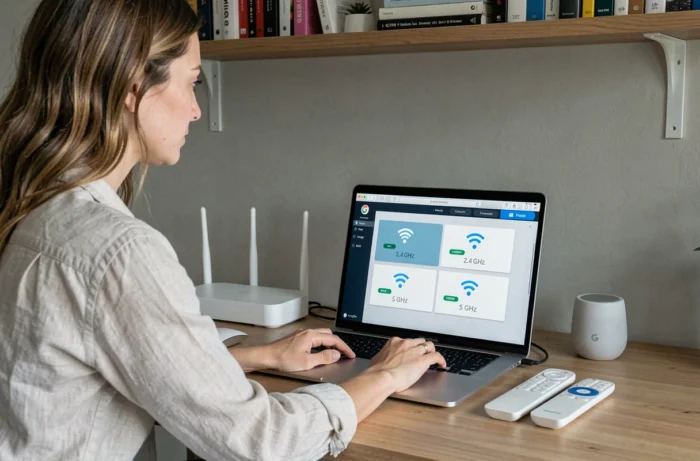
De Freebox Pop zendt uit op twee Wi-Fi-banden. De Google Home werkt uitsluitend op 2,4 GHz (voor de klassieke modellen), terwijl de Player Pop verbinding kan maken op 5 GHz.
Als beide banden dezelfde netwerknamen (SSID) hebben, kan de Google Home overschakelen naar de verkeerde band en de verbinding verliezen. Scheid de SSID’s in de instellingen van de Freebox Pop (Free-abonneegebied, sectie Wi-Fi) en verbind elk apparaat met de juiste band.
- Google Home klassiek: 2,4 GHz-band verplicht
- Google Home Nest Mini: compatibel met 5 GHz afhankelijk van het model
- Player Pop: geef de voorkeur aan 5 GHz of, beter nog, een Ethernet-kabel voor videostreams
10. Bediening van verbonden objecten in huis vanaf de Player Pop via Google Home
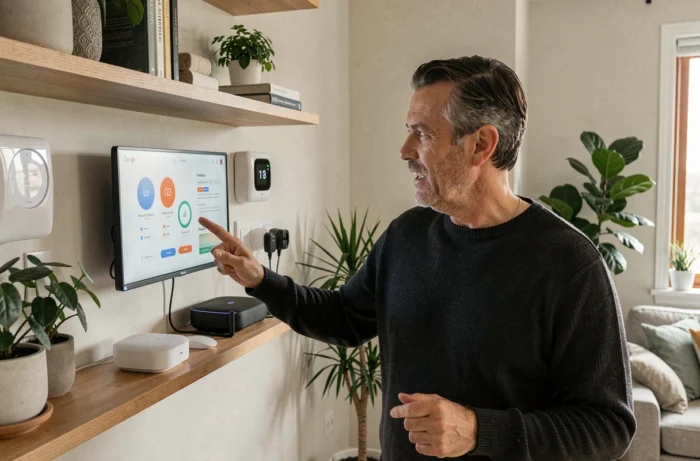
De Player Pop onder Android TV geeft toegang tot Google Home vanaf het televisiescherm. U kunt de status van uw verbonden apparaten (lampen, stekkers, thermostaat) bekijken en deze rechtstreeks met de Freebox-afstandsbediening bedienen.
Het combineren van spraak (via de Google Home-luidspreker) en het scherm (via de Player Pop) biedt een complete domotica-dashboard zonder smartphone. Dit is bijzonder handig wanneer meerdere leden van het huishouden de woonkamer delen en de verlichting of verwarming willen aanpassen zonder hun telefoon te zoeken.
Deze tien instellingen dekken het belangrijkste van wat de Freebox Pop en Google Home samen kunnen doen. Het gemeenschappelijke kenmerk van al deze tips: een duidelijke naamgeving van apparaten, een stabiel Wi-Fi-netwerk en een up-to-date firmware. Drie eenvoudige vereisten die de meeste storingen voorkomen.