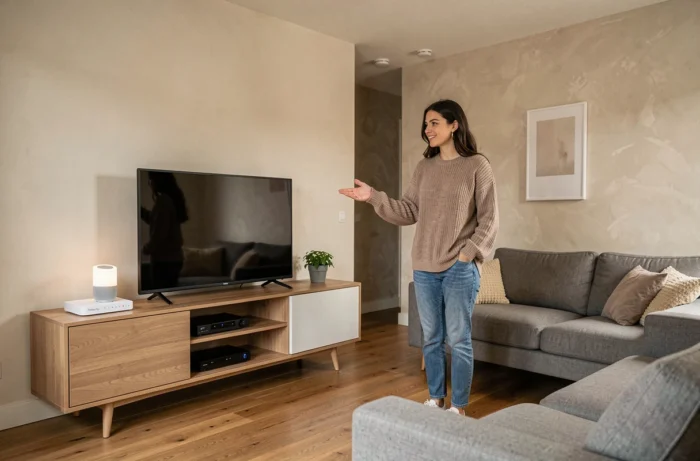
Die Freebox Pop und Google Home bilden ein effektives Duo, um Ihren Fernseher, Ihre vernetzten Geräte und Ihre Multimedia-Inhalte per Sprachsteuerung zu steuern. Man muss jedoch wissen, wie man sie über das einfache „Ok Google, schalte den Fernseher ein“ hinaus zum Zusammenarbeiten bringt. Hier sind zehn konkrete Tipps, die ohne Priorität geordnet sind, um das Beste aus dieser Kombination herauszuholen.
1. Den Player Pop als Chromecast-Gerät in Google Home hinzufügen
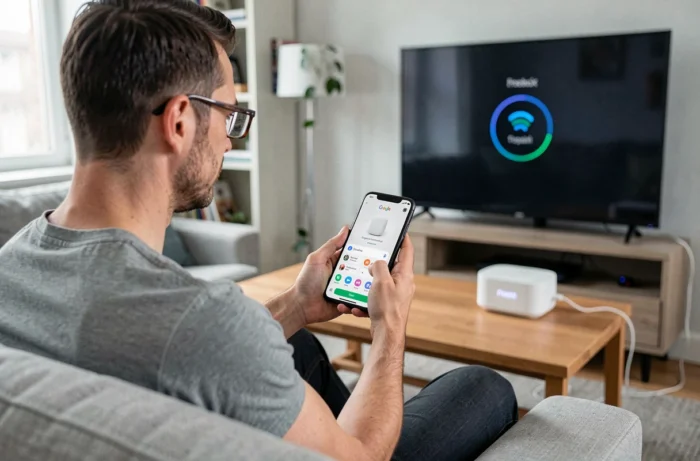
Der Player Pop unterstützt nativ das Chromecast-Protokoll. Fügen Sie ihn in der Google Home-App hinzu, wie Sie es mit einem klassischen Chromecast tun würden: Er erscheint unter der Rubrik „Geräte“ des Raums, dem Sie ihn zuweisen.
Sobald er erkannt ist, können Sie YouTube, Spotify oder jede kompatible Anwendung direkt von Ihrem Telefon auf den Fernseher streamen. Der Sprachbefehl „Ok Google, spiele [Titel] auf [Name des Players]“ funktioniert ohne zusätzliche Eingaben.
Denken Sie daran, den Player Pop mit einem kurzen und prägnanten Namen zu benennen („Fernseher Wohnzimmer“ statt „Freebox Pop Player TV Free 4K“). Google Assistant versteht einfache Namen besser, und Sie sparen bei jedem Befehl einige Sekunden. Mehrere Tipps für Freebox und Google Home basieren auf dieser klaren Benennung der Geräte.
2. Sprachroutinen für den Morgen und den Abend erstellen
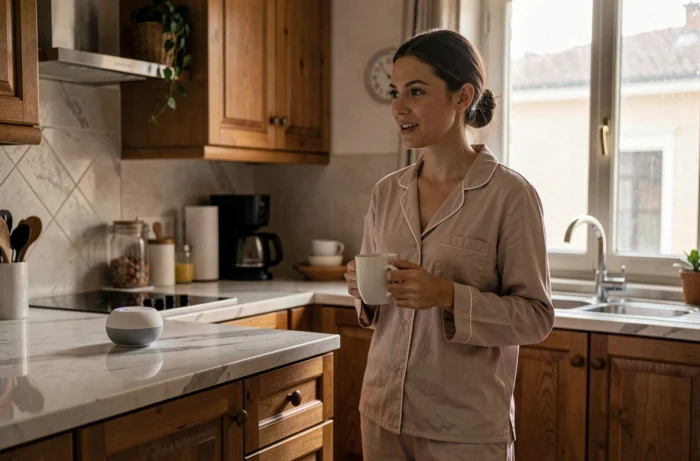
Die Google Home-Routinen ermöglichen es, mehrere Aktionen mit einem einzigen Satz auszuführen. Konkretes Beispiel: „Ok Google, guten Abend“ kann den Player Pop ausschalten, die vernetzten Lichter dimmen und eine ruhige Playlist auf dem Lautsprecher im Schlafzimmer starten.
Eine gut durchdachte Routine ersetzt fünf separate Befehle. Gehen Sie in der App zu Einstellungen, dann zu Routinen, und fügen Sie die Aktionen einzeln hinzu. Sie können die Routine zu einer festen Uhrzeit oder durch einen benutzerdefinierten Satz auslösen.
3. HDMI-CEC aktivieren, um den Fernseher ohne Fernbedienung zu steuern
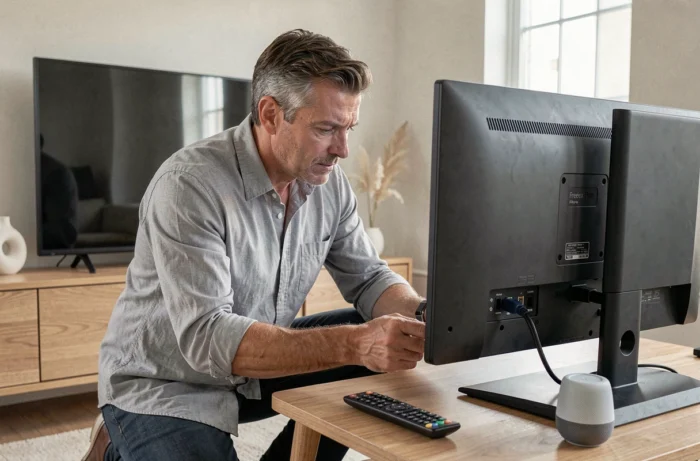
HDMI-CEC (Consumer Electronics Control) ermöglicht es dem Player Pop, über das HDMI-Kabel mit Ihrem Fernseher zu kommunizieren. Wenn diese Option aktiviert ist, kann Google Assistant den Fernseher gleichzeitig mit dem Player ein- oder ausschalten.
Überprüfen Sie die Aktivierung in den Einstellungen des Player Pop unter „Anzeige und Ton“. Auf der Fernseherseite variiert der Name der Option je nach Marke (Anynet+ bei Samsung, SimpLink bei LG, Bravia Sync bei Sony). Aktivieren Sie sie auf beiden Seiten, damit die Steuerkette funktioniert.
4. Den Player Pop einem Raum zuweisen für kontextbezogene Befehle
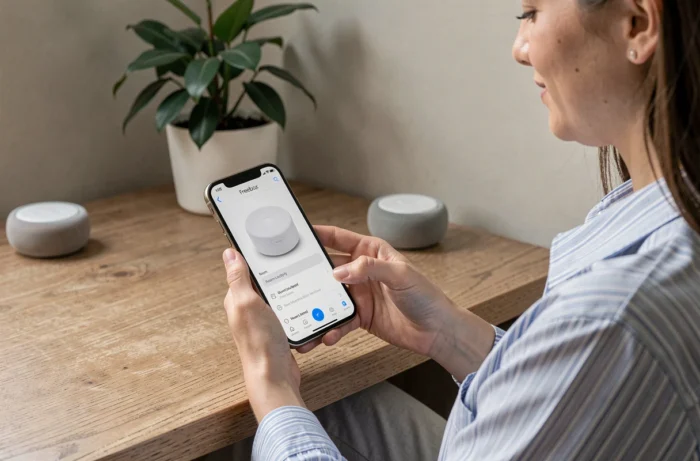
In Google Home ist jedes Gerät einem Raum zugeordnet. Wenn Ihr Google Home-Lautsprecher und Ihr Player Pop im selben Raum (zum Beispiel „Wohnzimmer“) sind, zielt der Befehl „Ok Google, Pause“ automatisch auf das richtige Gerät.
Ohne diese Zuordnung könnte der Assistant Ihre Geräte verwechseln. Das Zusammenfassen von Lautsprecher und Player im selben Raum vereinfacht alle Sprachbefehle, die mit Multimedia-Wiedergabe verbunden sind.
5. Den Ton des Player Pop auf einen Google Home-Lautsprecher streamen
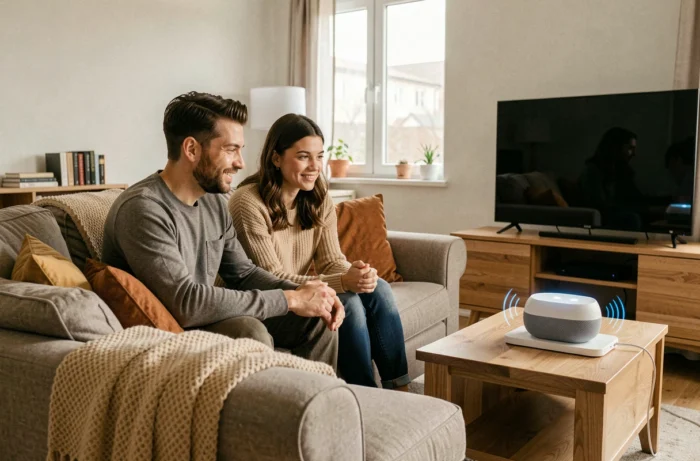
Haben Sie schon einmal bemerkt, dass der Ton Ihres Fernsehers Sie nicht immer zufriedenstellt? Der Player Pop kann den Audio-Stream über Chromecast Audio an eine Gruppe von Google Home-Lautsprechern senden. Erstellen Sie in der App eine Gruppe „Heimkino“ und wählen Sie sie als Audioausgabe aus.
Dieser Tipp ist besonders nützlich, wenn Sie mehrere Google-Lautsprecher in einem offenen Raum haben. Der Multi-Room-Sound liefert ein deutlich besseres Ergebnis als der integrierte Lautsprecher der meisten Fernseher.
6. Überprüfen Sie die Freebox-Updates, bevor Sie die Routinen einrichten
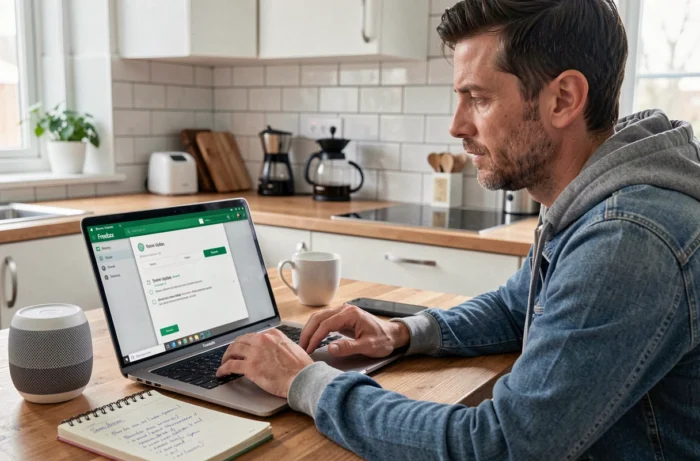
Free hat 2026 eine Welle von Updates für die Freebox Pop, Ultra und Delta bereitgestellt, mit Änderungen an den TV-Diensten und den verfügbaren Anwendungen. Diese Updates können die Navigationsmenüs und die Zugriffswege ändern, die von Ihren Google Home-Routinen verwendet werden.
Bevor Sie eine neue Automatisierung einrichten, überprüfen Sie, ob die Firmware Ihres Player Pop auf dem neuesten Stand ist. Gehen Sie zu Einstellungen, dann System, dann Update. Ein aktueller Player gewährleistet die passende Kompatibilität mit Google Assistant und den Chromecast-Anwendungen.
7. Sprachbefehl verwenden, um den TNT-Kanal zu wechseln
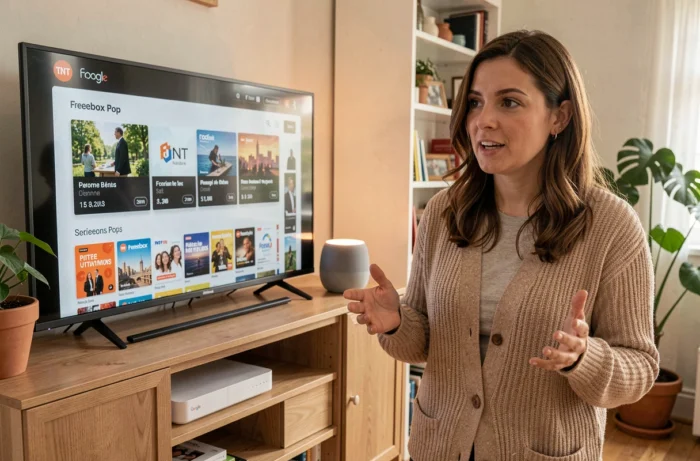
Google Assistant erkennt die Kanalnummern und einige Namen von TNT-Kanälen. „Ok Google, schalte auf 2 im Wohnzimmer“ oder „Ok Google, schalte auf France 3“ ermöglicht es, ohne die Fernbedienung zu zappen.
Diese Funktion basiert auf der Chromecast-Integration des Player Pop. Wenn der Befehl nicht funktioniert, überprüfen Sie, ob:
- Der Player Pop korrekt in Google Home als Streaming-Gerät zugeordnet ist
- Die Free TV-App geöffnet ist oder der Player Pop im aktiven Standby-Modus ist (nicht physisch ausgeschaltet)
- Der Name des Raums korrekt zugewiesen ist, um Konflikte zwischen Geräten zu vermeiden
8. Bluetooth des Google Home mit dem Player Pop konfigurieren
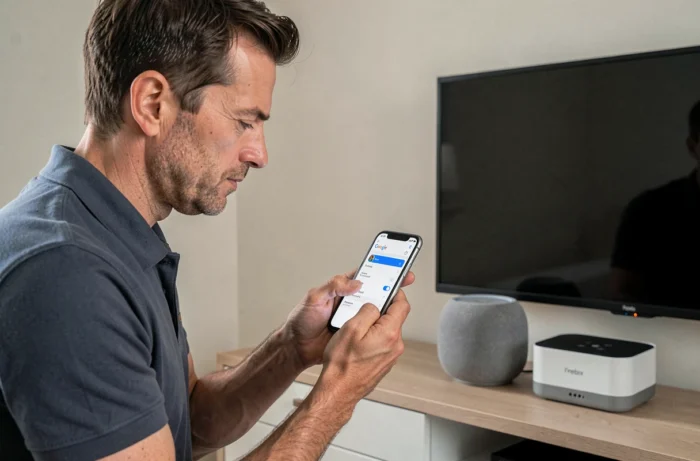
Der Player Pop verfügt über Bluetooth, und auch Google Home. Sie können Ihren Google Home-Lautsprecher als Bluetooth-Audiogerät des Players koppeln. Diese Methode ist eine Alternative zu Chromecast, wenn das WLAN-Netz instabil ist.
Achtung: Das Bluetooth-Protokoll des Player Pop hat bekannte Einschränkungen. Einige Benutzer berichten von intermittierenden Verbindungsabbrüchen. Bevorzugen Sie WLAN für Stabilität, Bluetooth für die Fehlersuche.
9. Das 2,4 GHz- und 5 GHz-WLAN-Netz zur Stabilität trennen
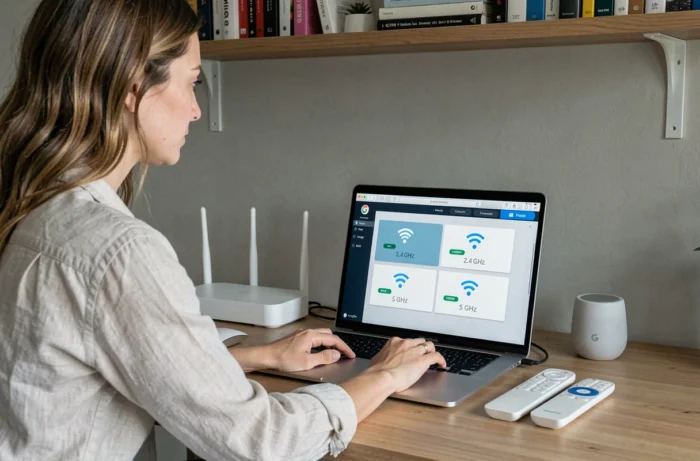
Die Freebox Pop sendet auf zwei WLAN-Bändern. Google Home funktioniert ausschließlich im 2,4 GHz-Bereich (für die klassischen Modelle), während der Player Pop sich im 5 GHz-Bereich verbinden kann.
Wenn beide Bänder denselben Netzwerknamen (SSID) haben, kann Google Home auf das falsche Band umschalten und die Verbindung verlieren. Trennen Sie die SSIDs in den Einstellungen der Freebox Pop (Kundenbereich Free, Rubrik WLAN) und verbinden Sie jedes Gerät mit dem entsprechenden Band.
- Klassisches Google Home: 2,4 GHz-Band erforderlich
- Google Home Nest Mini: 5 GHz-kompatibel je nach Modell
- Player Pop: Bevorzugen Sie 5 GHz oder besser ein Ethernet-Kabel für Video-Streams
10. Die vernetzten Geräte im Haushalt über den Player Pop mit Google Home steuern
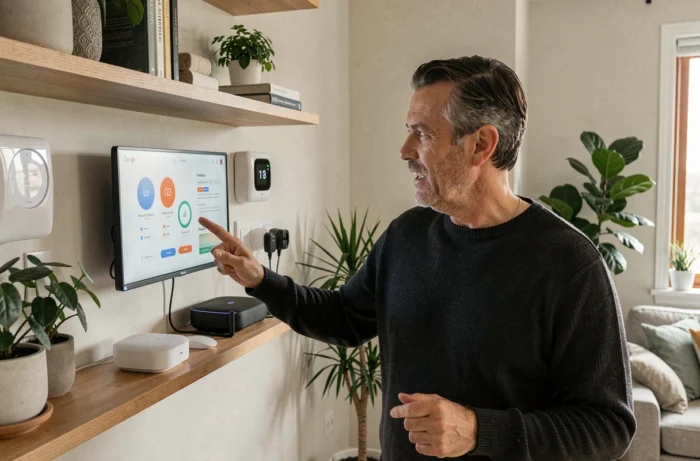
Der Player Pop unter Android TV bietet Zugriff auf Google Home vom Fernseher aus. Sie können den Status Ihrer vernetzten Geräte (Lampen, Steckdosen, Thermostat) anzeigen und sie direkt mit der Freebox-Fernbedienung steuern.
Die Kombination von Sprache (über den Google Home-Lautsprecher) und Bildschirm (über den Player Pop) bietet ein vollständiges Smart-Home-Dashboard ohne Smartphone. Dies ist besonders praktisch, wenn mehrere Mitglieder des Haushalts das Wohnzimmer teilen und die Beleuchtung oder Heizung anpassen möchten, ohne ihr Telefon zu suchen.
Diese zehn Einstellungen decken das Wesentliche ab, was die Freebox Pop und Google Home zusammen leisten können. Der gemeinsame Nenner all dieser Tipps: eine klare Benennung der Geräte, ein stabiles WLAN-Netz und eine aktuelle Firmware. Drei einfache Voraussetzungen, die die meisten Fehlfunktionen vermeiden.