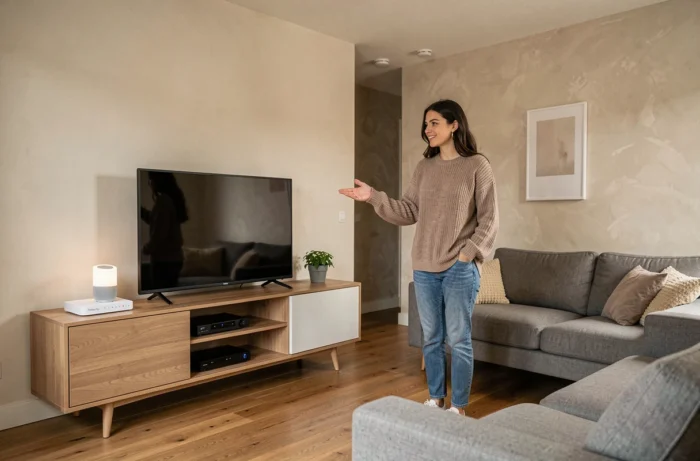
A Freebox Pop e o Google Home formam uma dupla eficaz para controlar sua televisão, seus dispositivos conectados e seus conteúdos multimídia por voz. Mas é preciso saber como fazê-los cooperar além do simples “Ok Google, ligue a TV”. Aqui estão dez dicas concretas, classificadas sem ordem de prioridade, para tirar o melhor dessa combinação.
1. Associar o Player Pop como dispositivo Chromecast no Google Home
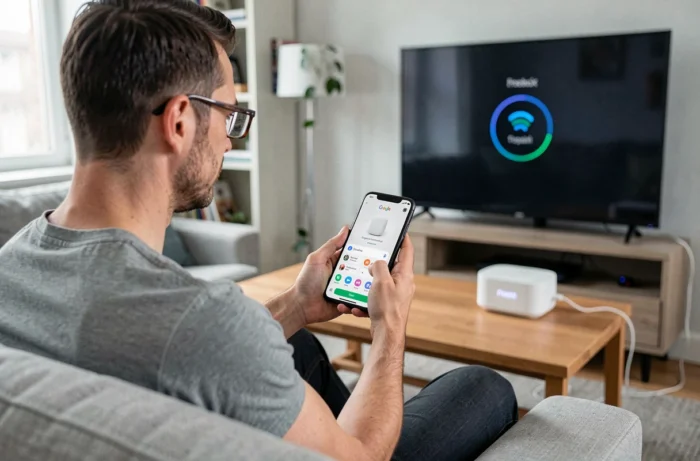
O Player Pop integra nativamente o protocolo Chromecast. No aplicativo Google Home, adicione-o como faria para um Chromecast clássico: ele aparece na seção “Dispositivos” do cômodo que você atribui a ele.
Uma vez reconhecido, você pode transmitir YouTube, Spotify ou qualquer aplicativo compatível diretamente do seu telefone para a televisão. O comando de voz “Ok Google, transmita [título] no [nome do Player]” funciona sem manipulação adicional.
Considere nomear o Player Pop com um nome curto e distintivo (“TV da sala” em vez de “Freebox Pop Player TV Free 4K”). O Google Assistant entende melhor os nomes simples, e você ganha alguns segundos a cada comando. Várias dicas para Freebox e Google Home se baseiam nessa nomeação clara dos dispositivos.
2. Criar rotinas de voz para a manhã e a noite
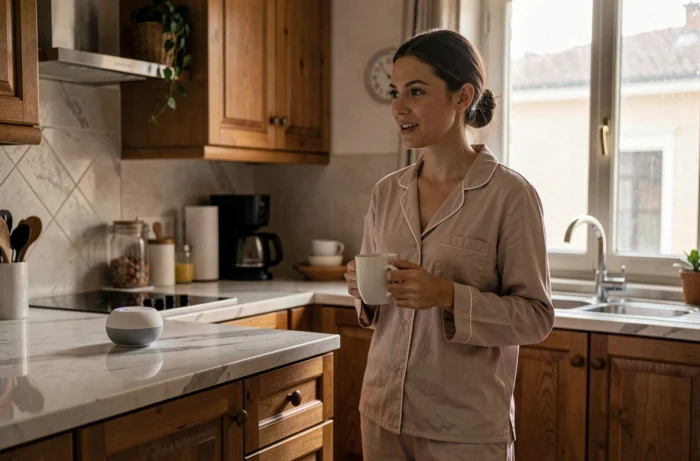
As rotinas do Google Home permitem encadear várias ações com uma única frase. Exemplo concreto: “Ok Google, boa noite” pode desligar o Player Pop, diminuir as luzes conectadas e iniciar uma playlist calma na caixa de som do quarto.
Uma rotina bem pensada substitui cinco comandos distintos. No aplicativo, vá em Configurações, depois em Rotinas, e adicione as ações uma a uma. Você pode acionar a rotina em um horário fixo ou por frase personalizada.
3. Ativar o HDMI-CEC para controlar a televisão sem controle remoto
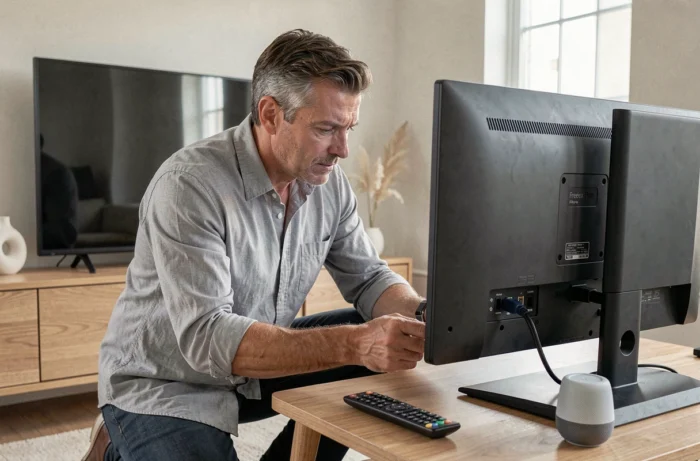
O HDMI-CEC (Consumer Electronics Control) permite que o Player Pop se comunique com sua televisão via cabo HDMI. Quando essa opção está ativada, o Google Assistant pode ligar ou desligar a televisão ao mesmo tempo que o Player.
Verifique a ativação nas configurações do Player Pop, seção “Vídeo e áudio”. Do lado da televisão, o nome da opção varia conforme a marca (Anynet+ na Samsung, SimpLink na LG, Bravia Sync na Sony). Ative-a dos dois lados para que a cadeia de comando funcione.
4. Atribuir o Player Pop a um cômodo para comandos contextuais
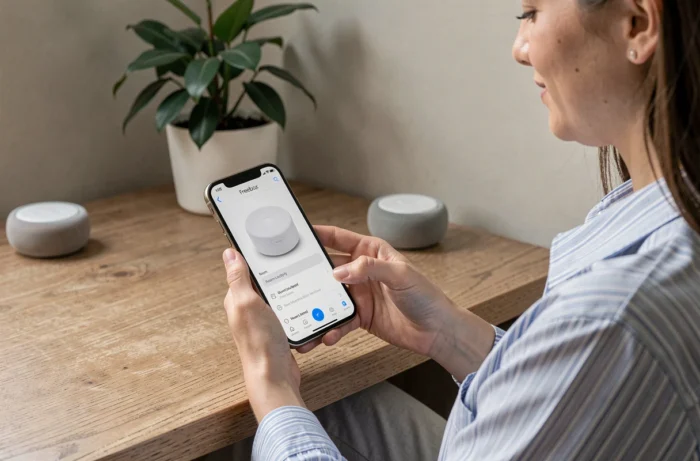
No Google Home, cada dispositivo está vinculado a um cômodo. Se sua caixa de som Google Home e seu Player Pop estão no mesmo cômodo (por exemplo, “Sala”), o comando “Ok Google, pause” automaticamente direciona para o dispositivo correto.
Sem essa atribuição, o Assistente pode confundir seus dispositivos. Reunir a caixa de som e o Player no mesmo cômodo simplifica todos os comandos de voz relacionados à reprodução multimídia.
5. Transmitir o som do Player Pop para uma caixa de som Google Home
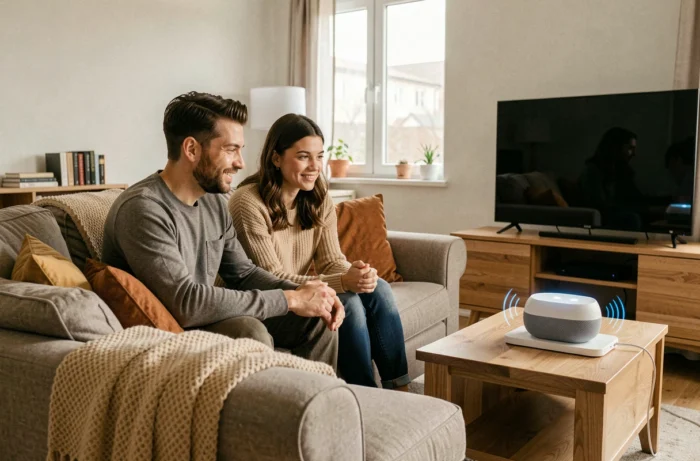
Você já percebeu que o som da sua televisão nem sempre é satisfatório? O Player Pop pode enviar o fluxo de áudio para um grupo de caixas de som Google Home via Chromecast Audio. Crie um grupo “Home cinema” no aplicativo e selecione-o como saída de áudio.
Essa dica é particularmente útil se você possui várias caixas de som Google distribuídas em um ambiente aberto. O som multi-room oferece um resultado muito melhor do que o alto-falante integrado da maioria das televisões.
6. Verificar as atualizações da Freebox antes de configurar as rotinas
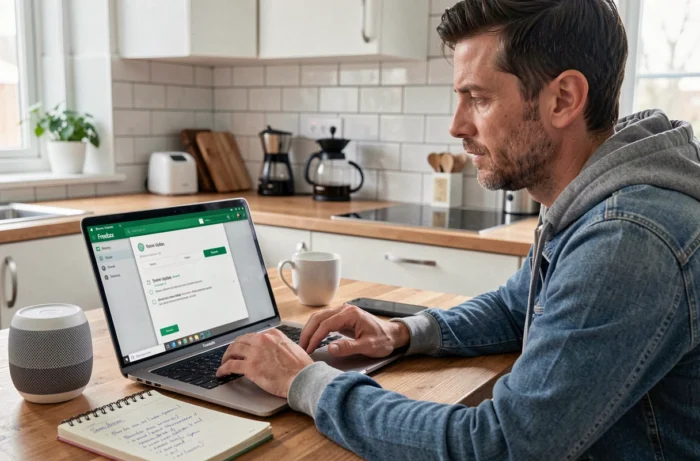
A Free lançou em 2026 uma onda de atualizações nas Freebox Pop, Ultra e Delta, com mudanças nos serviços de TV e nos aplicativos disponíveis. Essas atualizações podem modificar os menus de navegação e os caminhos de acesso usados por suas rotinas do Google Home.
Antes de configurar uma nova automação, verifique se o firmware do seu Player Pop está atualizado. Vá em Configurações, depois em Sistema, e depois em Atualização. Um Player atualizado garante a compatibilidade adequada com o Google Assistant e os aplicativos Chromecast.
7. Usar o comando de voz para mudar de canal TNT
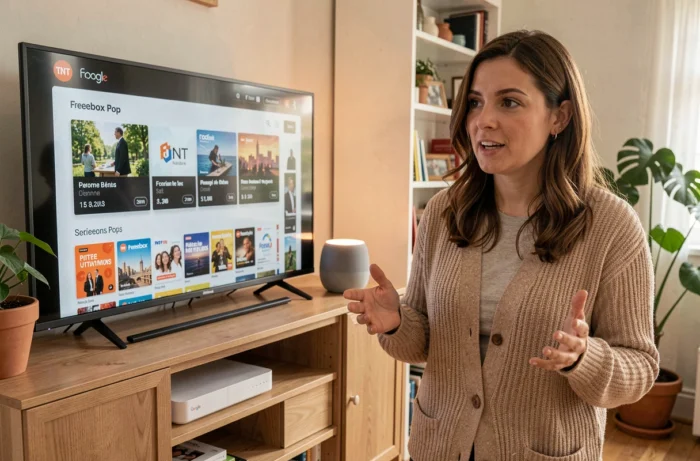
O Google Assistant reconhece os números dos canais e alguns nomes de canais TNT. “Ok Google, coloque o 2 na TV da sala” ou “Ok Google, coloque o France 3” permite mudar de canal sem tocar no controle remoto.
Essa funcionalidade depende da integração Chromecast do Player Pop. Se o comando não funcionar, verifique se:
- O Player Pop está devidamente associado no Google Home como dispositivo de transmissão
- O aplicativo Free TV está aberto ou o Player Pop está em modo de espera ativo (não desligado fisicamente)
- O nome do cômodo está corretamente atribuído para evitar conflitos entre dispositivos
8. Configurar o Bluetooth do Google Home com o Player Pop
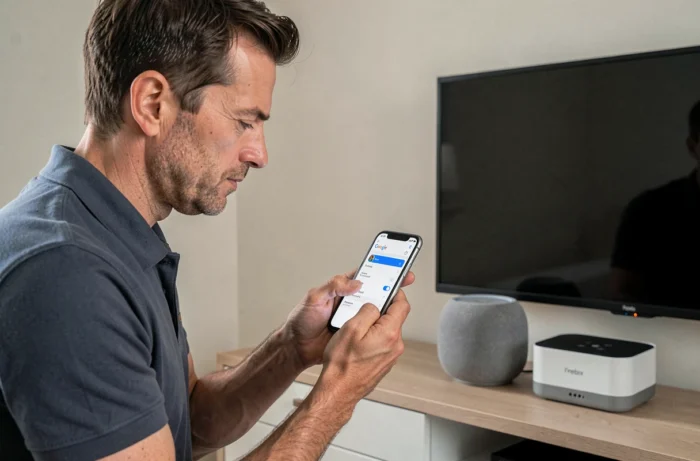
O Player Pop possui Bluetooth, e o Google Home também. Você pode emparelhar sua caixa de som Google Home como dispositivo de áudio Bluetooth do Player. Esse método é uma alternativa ao Chromecast quando a rede Wi-Fi está instável.
Atenção: o protocolo Bluetooth do Player Pop apresenta limitações conhecidas. Alguns usuários relatam desconexões intermitentes. Prefira o Wi-Fi para estabilidade, o Bluetooth para solução de problemas.
9. Separar as redes Wi-Fi 2,4 GHz e 5 GHz para estabilidade
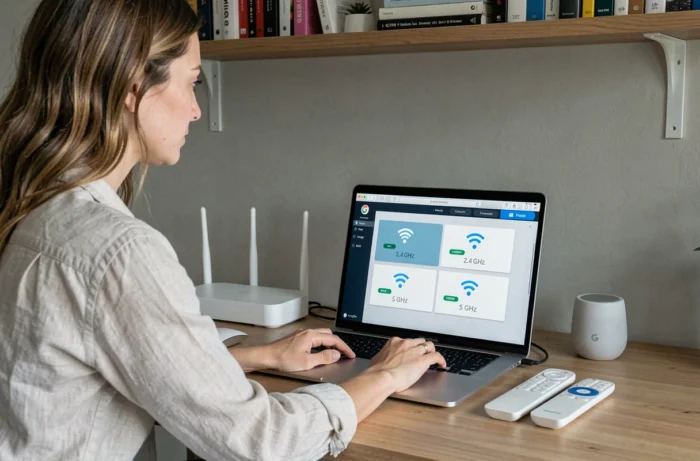
A Freebox Pop emite em duas bandas Wi-Fi. O Google Home funciona exclusivamente em 2,4 GHz (para os modelos clássicos), enquanto o Player Pop pode se conectar em 5 GHz.
Se ambas as bandas tiverem o mesmo nome de rede (SSID), o Google Home pode mudar para a banda errada e perder a conexão. Separe os SSIDs nas configurações da Freebox Pop (espaço do assinante Free, seção Wi-Fi) e conecte cada dispositivo na banda apropriada.
- Google Home clássico: banda 2,4 GHz obrigatória
- Google Home Nest Mini: compatível com 5 GHz dependendo do modelo
- Player Pop: prefira o 5 GHz ou, melhor ainda, um cabo Ethernet para fluxos de vídeo
10. Controlar os objetos conectados da casa a partir do Player Pop via Google Home
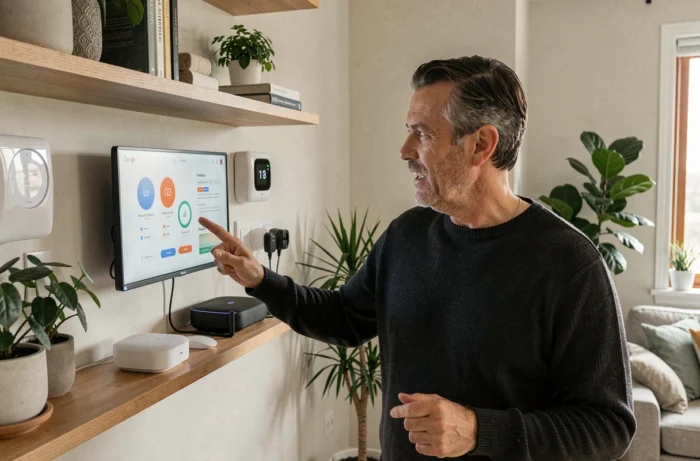
O Player Pop com Android TV dá acesso ao Google Home a partir da tela da televisão. Você pode visualizar o estado de seus dispositivos conectados (lâmpadas, tomadas, termostato) e controlá-los diretamente com o controle remoto da Freebox.
Combinar a voz (via a caixa de som Google Home) e a tela (via o Player Pop) oferece um painel de automação residencial completo sem smartphone. Isso é particularmente prático quando vários membros da casa compartilham a sala e querem ajustar a iluminação ou o aquecimento sem procurar seus telefones.
Essas dez configurações cobrem o essencial do que a Freebox Pop e o Google Home podem fazer juntos. O ponto em comum entre todas essas dicas: uma nomeação clara dos dispositivos, uma rede Wi-Fi estável e um firmware atualizado. Três pré-requisitos simples que evitam a maioria dos problemas.