La Freebox Pop et Google Home forment un duo efficace pour piloter votre téléviseur, vos appareils connectés et vos contenus multimédias à la voix. Encore faut-il savoir comment les faire coopérer au-delà du simple « Ok Google, allume la télé ». Voici dix astuces concrètes, classées sans ordre de priorité, pour tirer le meilleur de cette combinaison.
1. Associer le Player Pop comme appareil Chromecast dans Google Home
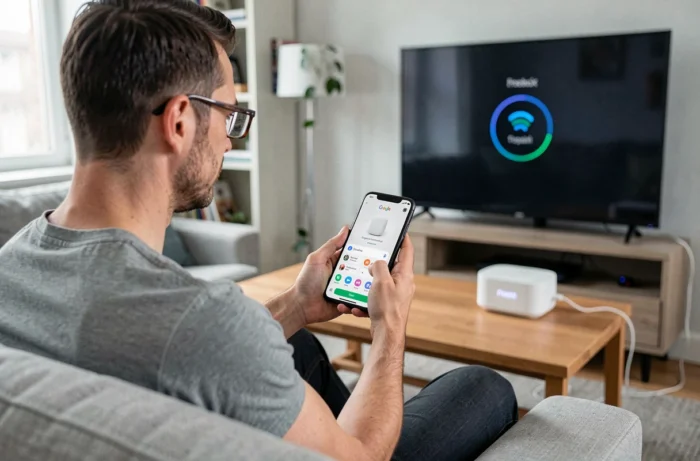
Le Player Pop intègre nativement le protocole Chromecast. Dans l’application Google Home, ajoutez-le comme vous le feriez pour un Chromecast classique : il apparaît sous la rubrique « Appareils » de la pièce que vous lui attribuez.
Une fois reconnu, vous pouvez caster YouTube, Spotify ou toute application compatible directement depuis votre téléphone vers le téléviseur. La commande vocale « Ok Google, diffuse [titre] sur [nom du Player] » fonctionne sans manipulation supplémentaire.
Pensez à nommer le Player Pop avec un nom court et distinctif (« télé salon » plutôt que « Freebox Pop Player TV Free 4K »). Google Assistant comprend mieux les noms simples, et vous gagnez quelques secondes à chaque commande. Plusieurs astuces pour Freebox et Google Home reposent sur ce nommage clair des appareils.
2. Créer des routines vocales pour le matin et le soir
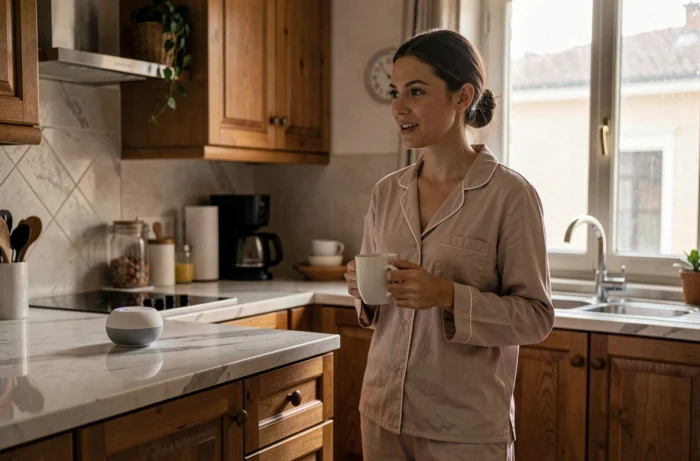
Les routines Google Home permettent d’enchaîner plusieurs actions avec une seule phrase. Exemple concret : « Ok Google, bonsoir » peut éteindre le Player Pop, baisser les lumières connectées et lancer une playlist calme sur l’enceinte de la chambre.
Une routine bien pensée remplace cinq commandes distinctes. Dans l’application, allez dans Paramètres, puis Routines, et ajoutez les actions une par une. Vous pouvez déclencher la routine à heure fixe ou par phrase personnalisée.
3. Activer le HDMI-CEC pour piloter le téléviseur sans télécommande
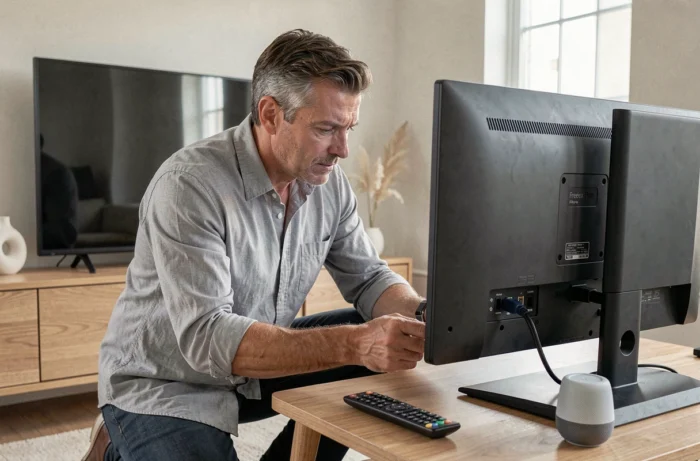
Le HDMI-CEC (Consumer Electronics Control) permet au Player Pop de communiquer avec votre téléviseur via le câble HDMI. Quand cette option est activée, Google Assistant peut allumer ou éteindre le téléviseur en même temps que le Player.
Vérifiez l’activation dans les réglages du Player Pop, rubrique « Affichage et son ». Côté téléviseur, le nom de l’option varie selon la marque (Anynet+ chez Samsung, SimpLink chez LG, Bravia Sync chez Sony). Activez-la des deux côtés pour que la chaîne de commande fonctionne.
4. Attribuer le Player Pop à une pièce pour les commandes contextuelles
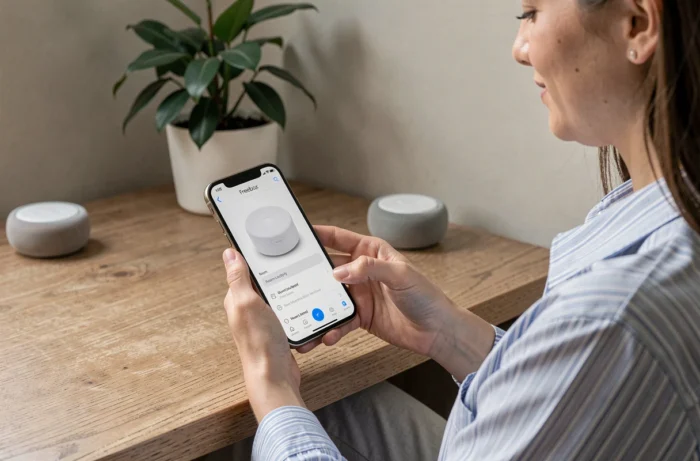
Dans Google Home, chaque appareil est rattaché à une pièce. Si votre enceinte Google Home et votre Player Pop sont dans la même pièce (par exemple « Salon »), la commande « Ok Google, mets pause » cible automatiquement le bon appareil.
Sans cette attribution, l’Assistant risque de confondre vos appareils. Regrouper enceinte et Player dans la même pièce simplifie toutes les commandes vocales liées à la lecture multimédia.
5. Diffuser le son du Player Pop sur une enceinte Google Home
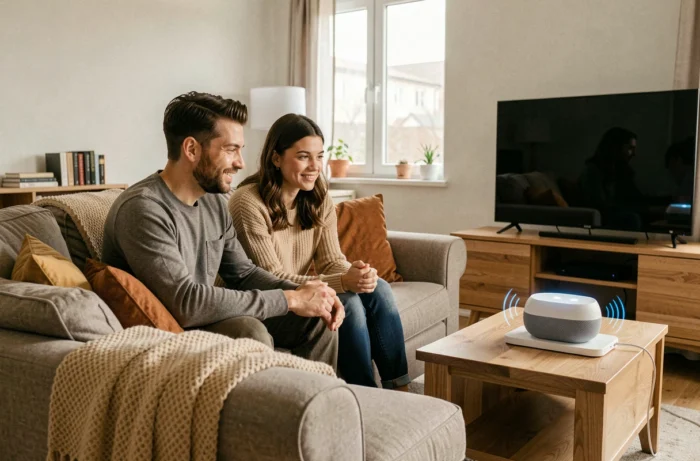
Vous avez déjà remarqué que le son de votre téléviseur ne vous satisfait pas toujours ? Le Player Pop peut envoyer le flux audio vers un groupe d’enceintes Google Home via Chromecast Audio. Créez un groupe « Home cinéma » dans l’application et sélectionnez-le comme sortie audio.
Cette astuce est particulièrement utile si vous possédez plusieurs enceintes Google réparties dans une pièce ouverte. Le son multi-room donne un résultat nettement meilleur que le haut-parleur intégré de la plupart des téléviseurs.
6. Vérifier les mises à jour Freebox avant de configurer les routines
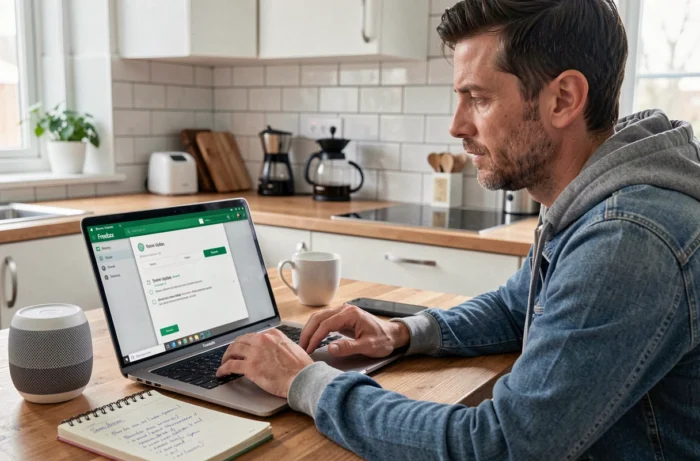
Free a déployé en 2026 une vague de mises à jour sur les Freebox Pop, Ultra et Delta, avec des changements sur les services TV et les applications disponibles. Ces mises à jour peuvent modifier les menus de navigation et les chemins d’accès utilisés par vos routines Google Home.
Avant de paramétrer une nouvelle automatisation, vérifiez que le firmware de votre Player Pop est à jour. Allez dans Paramètres, puis Système, puis Mise à jour. Un Player à jour garantit la compatibilité adaptée avec Google Assistant et les applications Chromecast.
7. Utiliser la commande vocale pour changer de chaîne TNT
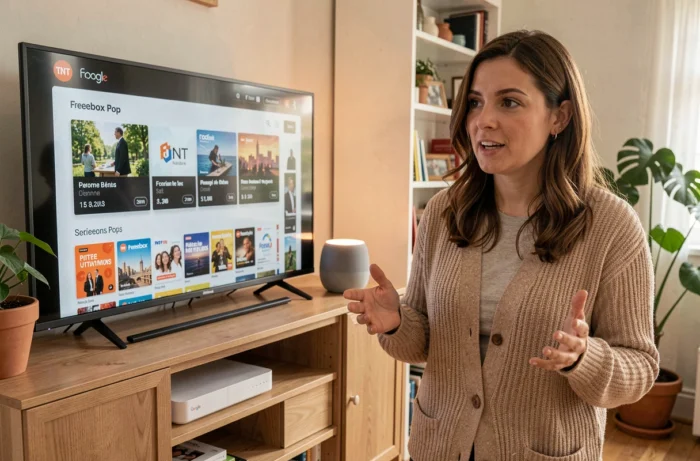
Google Assistant reconnaît les numéros de chaînes et certains noms de chaînes TNT. « Ok Google, mets la 2 sur télé salon » ou « Ok Google, mets France 3 » permet de zapper sans toucher la télécommande.
Cette fonctionnalité repose sur l’intégration Chromecast du Player Pop. Si la commande ne fonctionne pas, vérifiez que :
- Le Player Pop est bien associé dans Google Home comme appareil de diffusion
- L’application Free TV est ouverte ou le Player Pop est en veille active (pas éteint physiquement)
- Le nom de la pièce est correctement attribué pour éviter les conflits entre appareils
8. Configurer le Bluetooth du Google Home avec le Player Pop
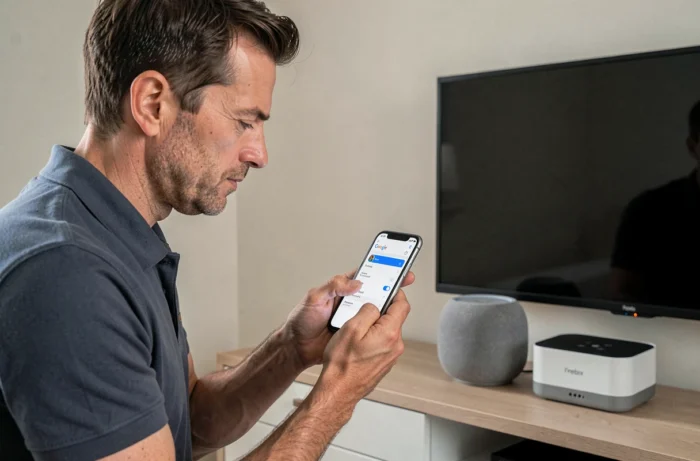
Le Player Pop dispose du Bluetooth, et le Google Home aussi. Vous pouvez appairer votre enceinte Google Home comme périphérique audio Bluetooth du Player. Cette méthode est une alternative au Chromecast quand le réseau Wi-Fi est instable.
Attention : le protocole Bluetooth du Player Pop présente des limitations connues. Certains utilisateurs rapportent des déconnexions intermittentes. Privilégiez le Wi-Fi pour la stabilité, le Bluetooth pour le dépannage.
9. Séparer le réseau Wi-Fi 2,4 GHz et 5 GHz pour la stabilité
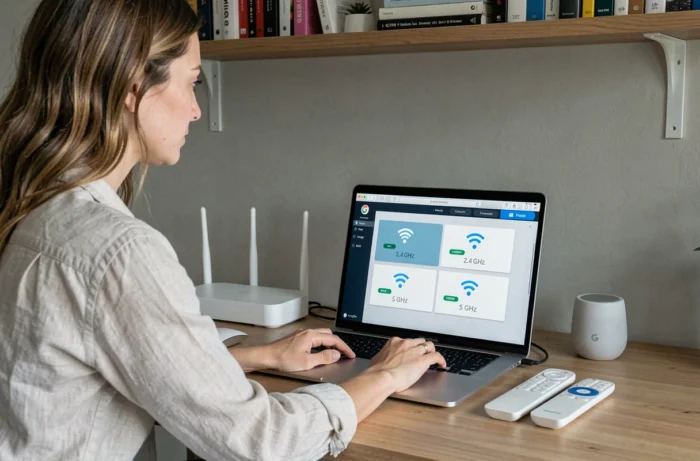
La Freebox Pop émet sur deux bandes Wi-Fi. Le Google Home fonctionne exclusivement en 2,4 GHz (pour les modèles classiques), tandis que le Player Pop peut se connecter en 5 GHz.
Si les deux bandes portent le même nom de réseau (SSID), le Google Home peut basculer sur la mauvaise bande et perdre la connexion. Séparez les SSID dans les réglages de la Freebox Pop (espace abonné Free, rubrique Wi-Fi) et connectez chaque appareil sur la bande appropriée.
- Google Home classique : bande 2,4 GHz obligatoire
- Google Home Nest Mini : compatible 5 GHz selon le modèle
- Player Pop : préférez le 5 GHz ou, mieux, un câble Ethernet pour les flux vidéo
10. Piloter les objets connectés du foyer depuis le Player Pop via Google Home
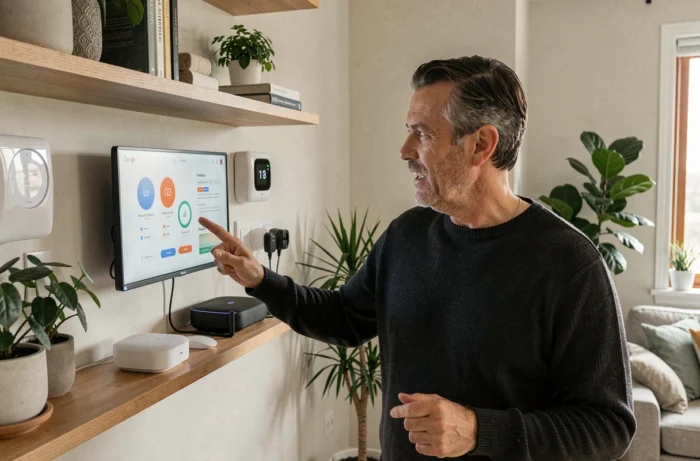
Le Player Pop sous Android TV donne accès au Google Home depuis l’écran du téléviseur. Vous pouvez visualiser l’état de vos appareils connectés (ampoules, prises, thermostat) et les piloter directement avec la télécommande Freebox.
Combiner la voix (via l’enceinte Google Home) et l’écran (via le Player Pop) offre un tableau de bord domotique complet sans smartphone. C’est particulièrement pratique quand plusieurs membres du foyer partagent le salon et veulent ajuster l’éclairage ou le chauffage sans chercher leur téléphone.
Ces dix réglages couvrent l’essentiel de ce que la Freebox Pop et Google Home peuvent faire ensemble. Le point commun entre toutes ces astuces : un nommage clair des appareils, un réseau Wi-Fi stable et un firmware à jour. Trois prérequis simples qui évitent la majorité des dysfonctionnements.